Adobe Premiere Pro 2025
v25.5 5636
Tutoriel d'installation
📌 | Notes :
- Le patch ajoute automatiquement une règle au Pare-feu Windows Defender. Si tu utilises un autre antivirus qui possède un pare-feu, le patch n'aura peut être pas d'effet.
📄 | Installation :
- Désactive temporairement ton antivirus
- Conseil : garde la page de l'antivirus ouverte au cas où il se réactive au bout d'un certain temps
- Fais un clic droit sur le fichier
.iso, puis clique sur "Monter"- Un nouveau disque sera créé sur ton PC. Rends toi dans "Ce PC" pour le voir (exemple)
- Dans le disque, exécute
autoplay.exeet suis les étapes d'installation- Si en cliquant sur "Installer" rien ne se passe, vérifie ton antivirus.

⚠️ | Solutions à la pop-up "Cette application a été desactivé" :
Il existe en réalité deux différents type de pop-up très similaires visuellement. Chacune se corrige différemment. Vérifie bien quelle type tu as avant de commencer à faire quoi que ce soit.
Fenêtre de type Non-AGS (exemples)
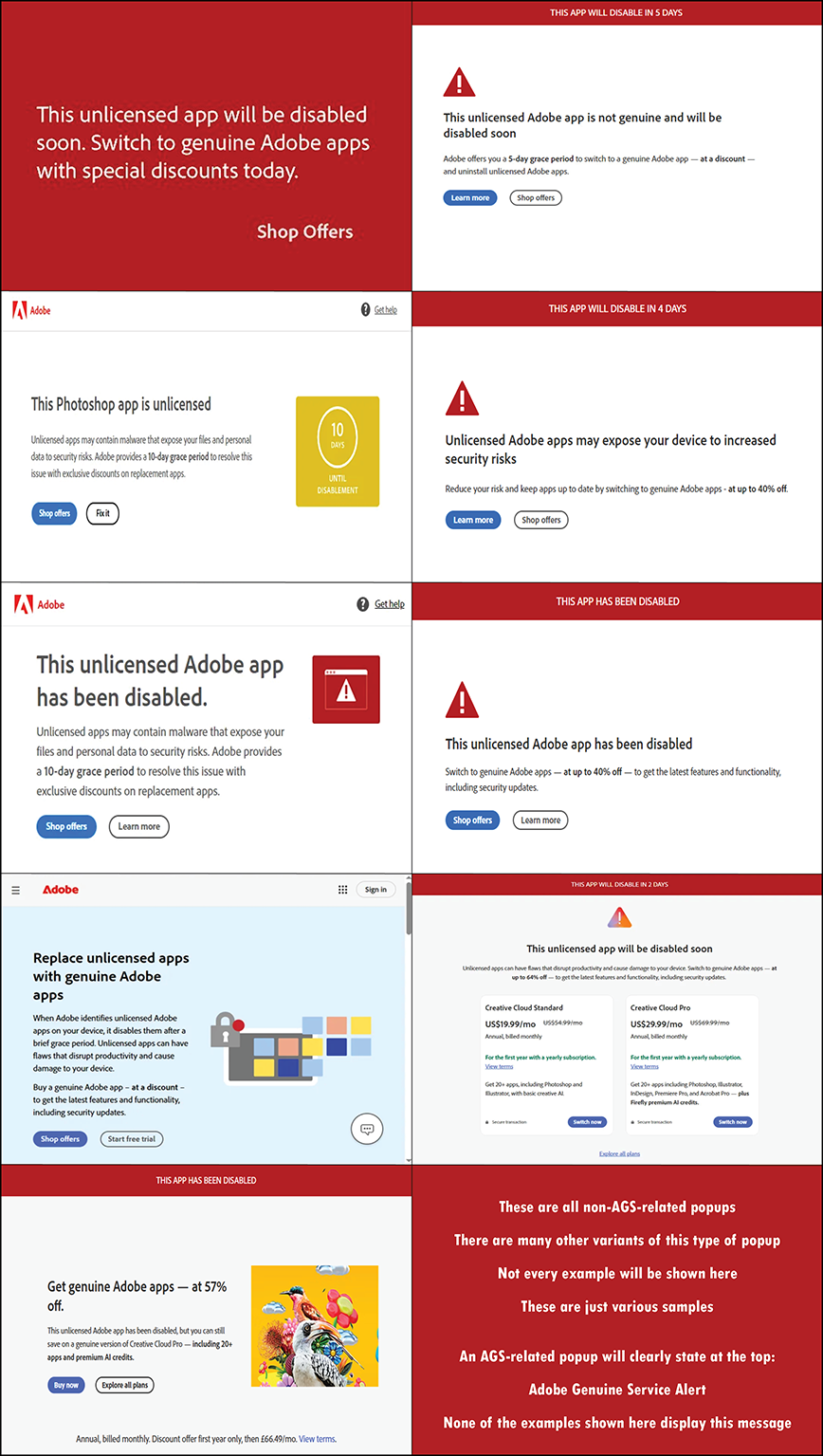
(Celle-ci n'a PAS le titre "Adobe Genuine Service Alert". Son visuel peut varier d'une fois à l'autre. La fenêtre ne peut pas être déplacée librement sur l'écran.)
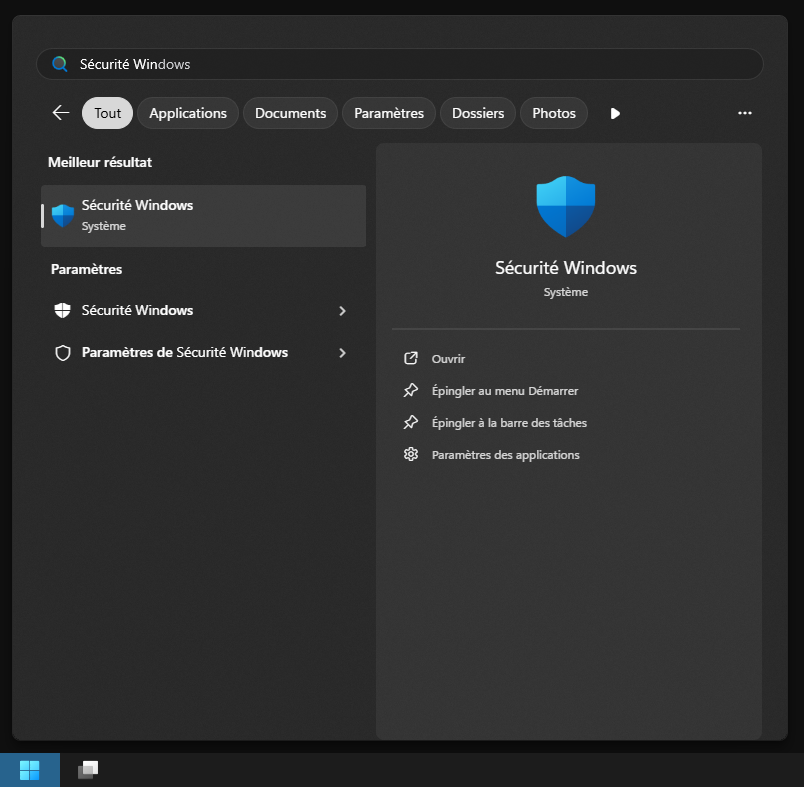
- Ouvre "Sécurité Windows" via le menu démarrer (en image)
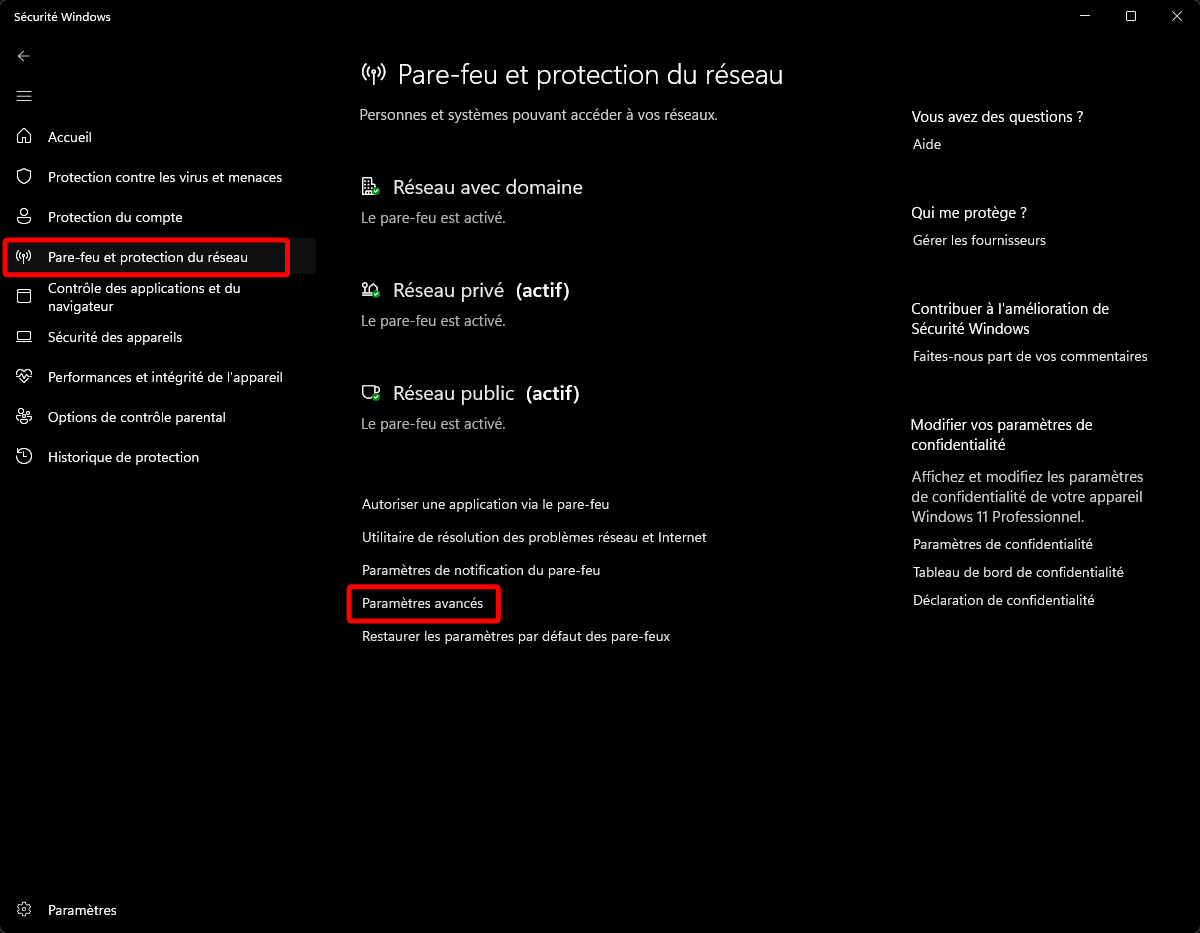
- Clique sur "Pare-feu et protection du réseau" puis "Paramètres avancés" (en image)
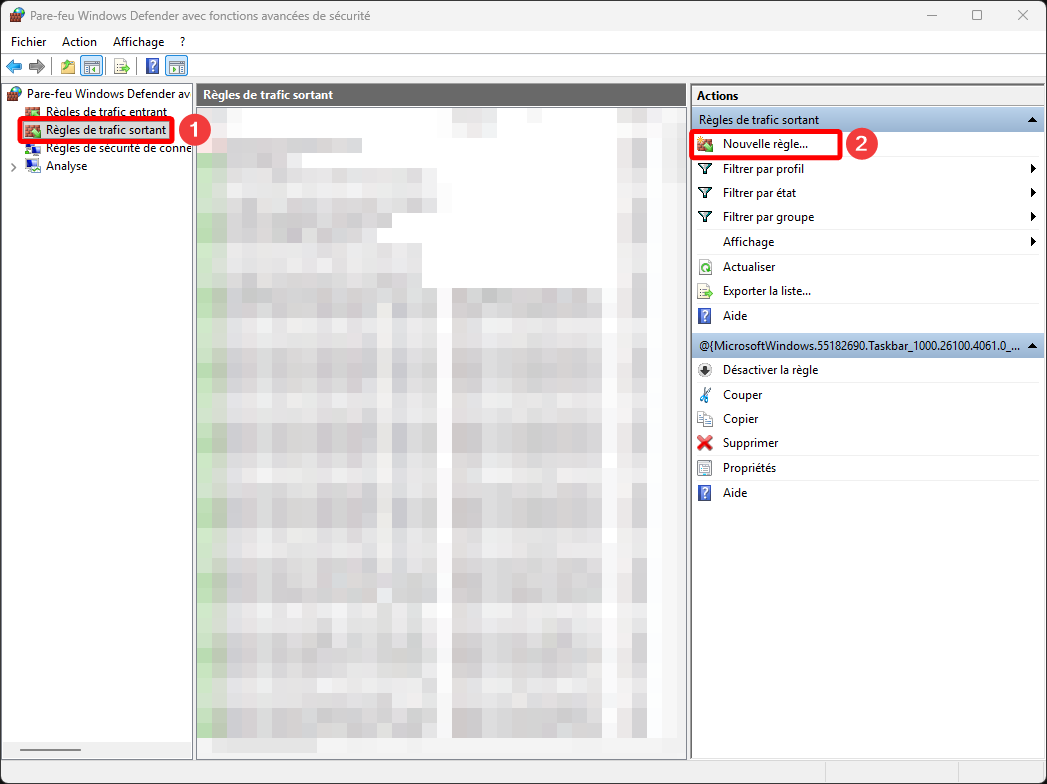
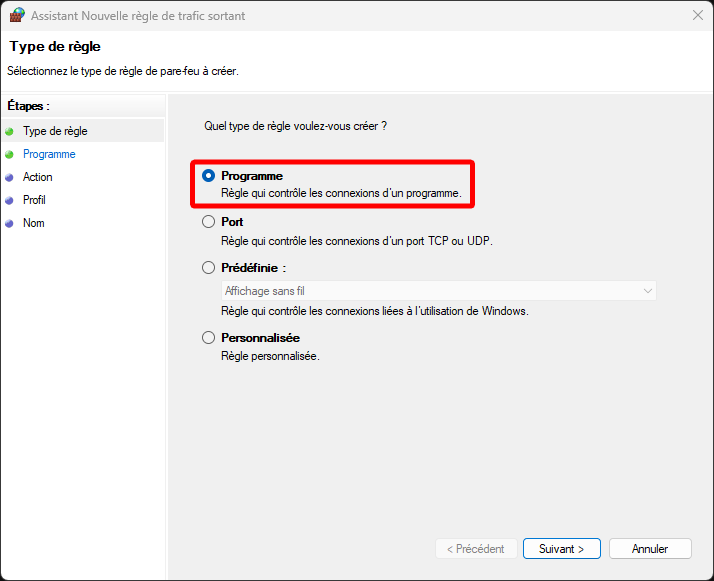
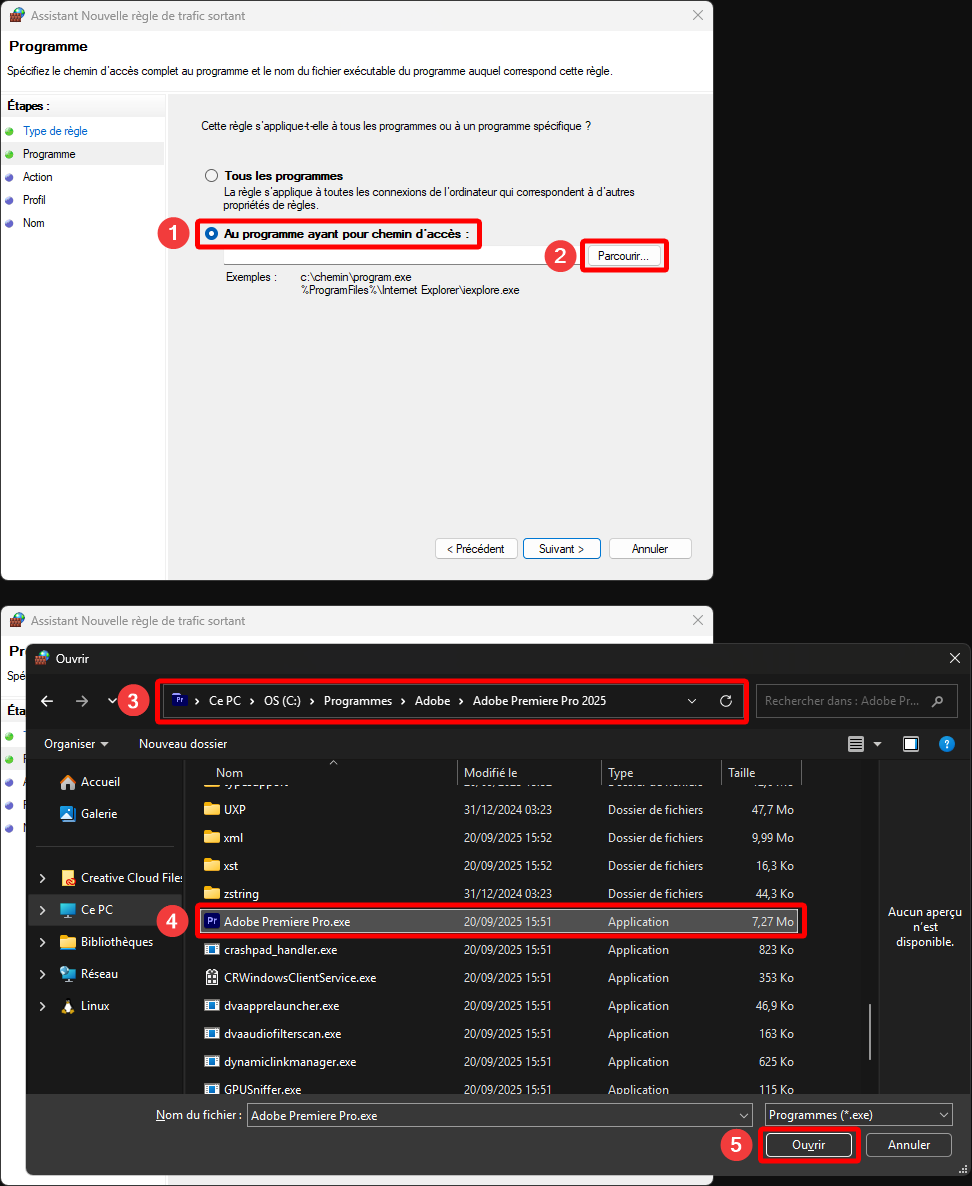
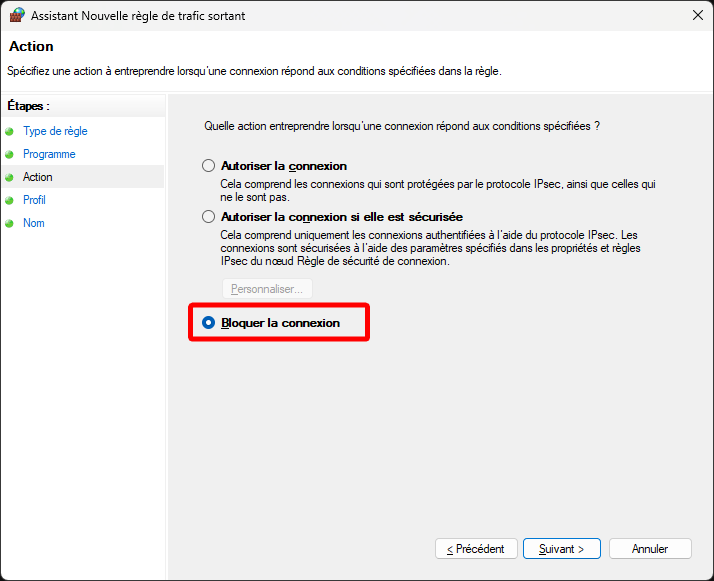
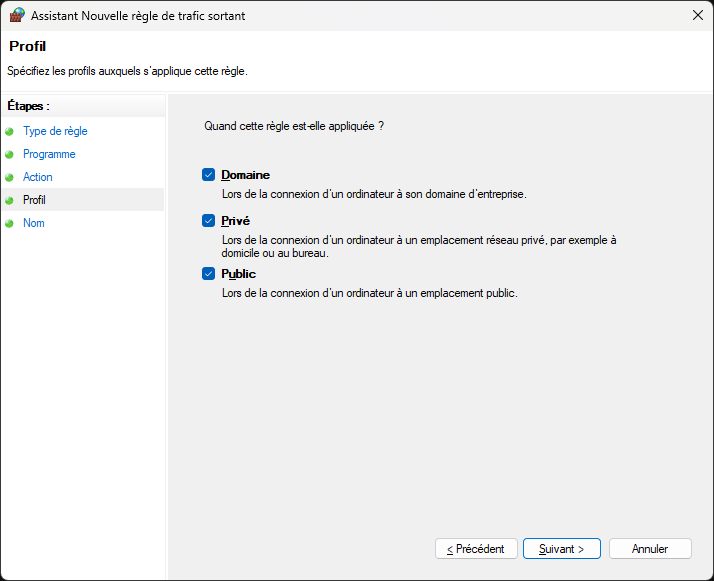
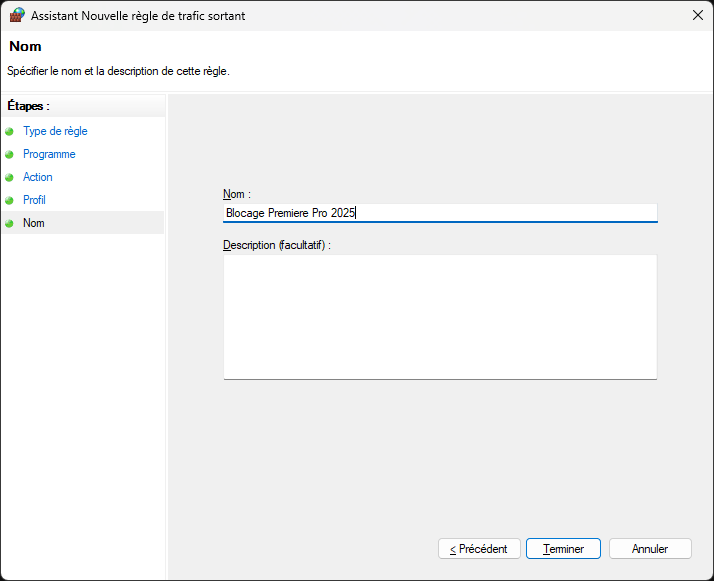
- Dans Règles de trafic sortant, crée une Nouvelle règle : (en image)
Fenêtre de type AGS (exemple)
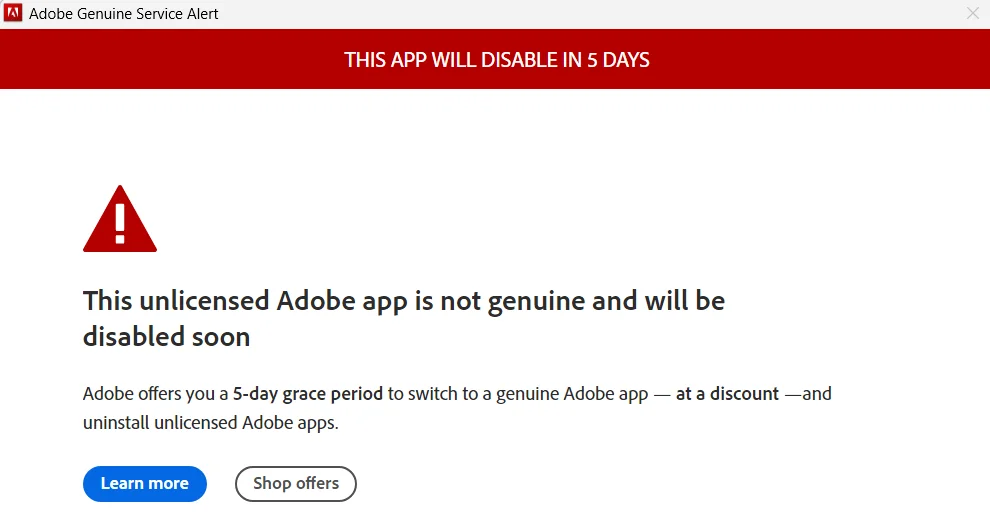
(Celle-ci a un titre "Adobe Genuine Service Alert" visible en haut à gauche. Elle peut aussi être déplacée librement sur l'écran comme n'importe quelle fenêtre Windows.)
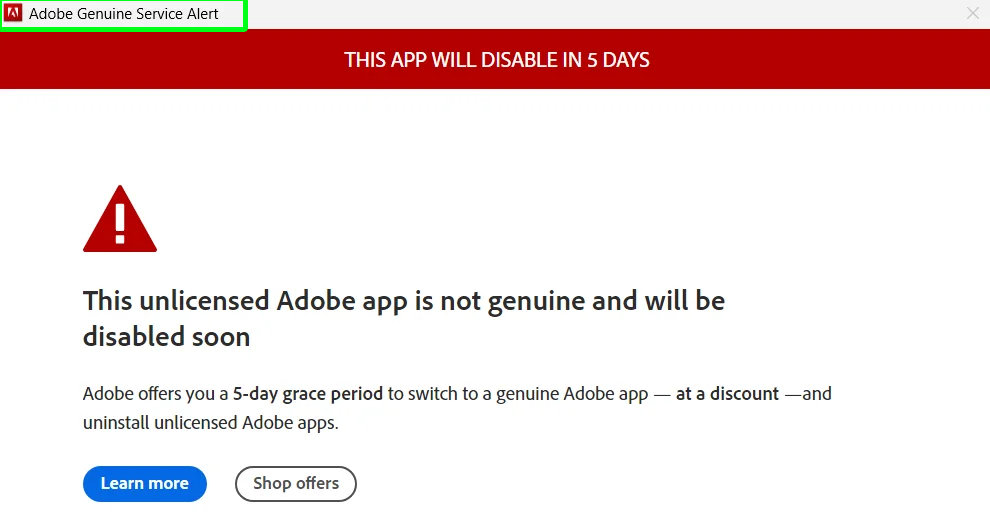
- Réinstaller à nouveau le crack suffit généralement pour supprimer la pop-up AGS. (Inutile de désinstaller avant de réinstaller)
- Si ça ne fonctionne toujours pas :
- Recherche PowerShell dans le menu démarrer, et exécute le en tant qu’administrateur
- Copie-colle
[System.Diagnostics.Process]::Start("C:\Program Files (x86)\Common Files\Adobe\AdobeGCClient\AdobeCleanUpUtility.exe")puis appuie sur [Entrer] - Suis les instructions à l’écran.
- Si tu as l'erreur "Le fichier spécifié est introuvable", cela signifie que AGS n'est pas installé, et donc que ton problème est de type Non-AGS.
⚠️ | Solutions aux autres problèmes connus :
Erreur "Privilèges administrateur requis... (Code 24)" (en image) :
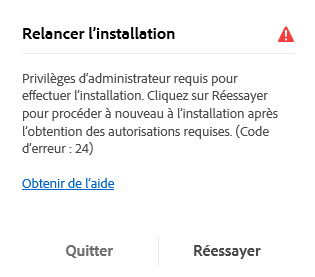
- Après avoir monté le disque comme dit dans le tutoriel, suis ces étapes :
- Crée un dossier à l'emplacement que tu souhaites sur ton ordinateur (le bureau par exemple)
- Déplace dans ce dossier tous les éléments qui se trouve dans le disque que tu as monté.
- Relance ensuite "autoplay.exe"