Ryujinx (Émulateur de Nintendo Switch)
Canary 69220
Tutoriel d'installation
📌 | Notes :
- Pour une expérience optimale, prévois au moins 8 Go de RAM et une carte graphique équivalente ou meilleure qu’une NVIDIA GeForce GTX 1050 (4 Go) ou une AMD Radeon RX 550 (4 Go).
📄 | Installation :
1️⃣ Installer Ryujinx
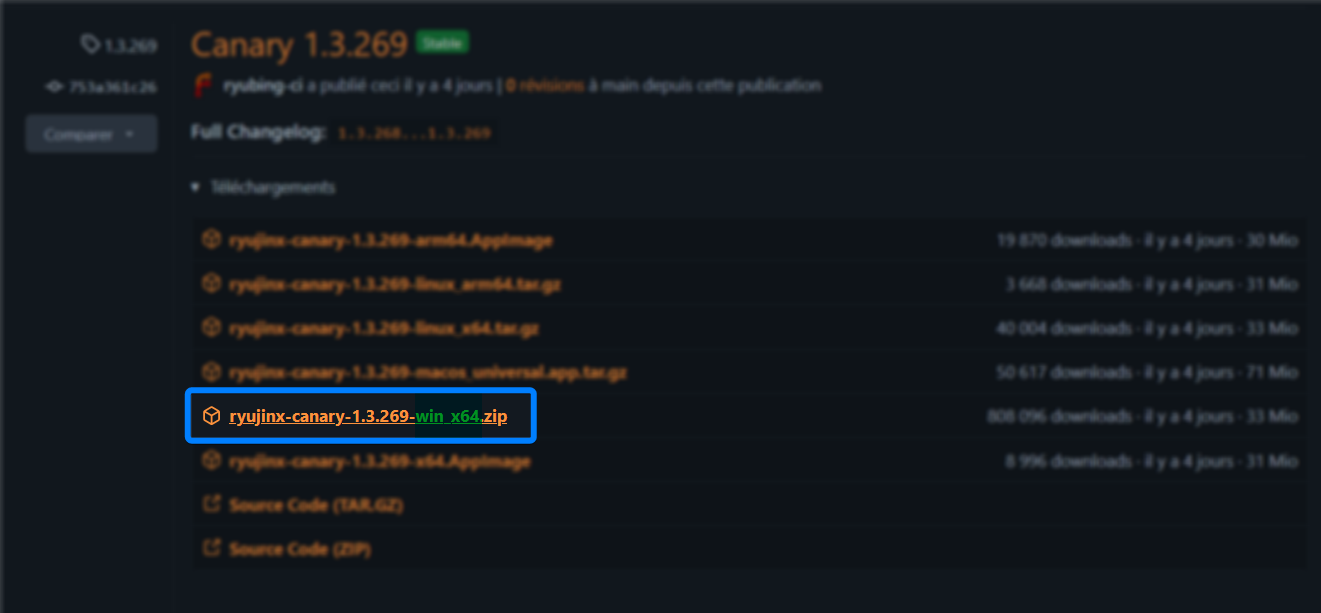
- Télécharge la dernière version Canary de Ryujinx en cliquant ici (choisis le package win_x64)
- ℹ️ Si le site de Ryujinx ne fonctionne pas, tu peux télécharger la version 1.3.315 ici (attention ce n'est pas la version la plus récente)
- 💡 Qu'est-ce que la version Canary ? C'est une version en développement continu qui est plus recommandée, car elle intègre les toutes dernières corrections de bugs et permet souvent de faire tourner les jeux récents plus rapidement.
- Fais un clic droit sur l'archive "ryujinx-[...]win_x64.zip", puis clique sur WinRAR > Extraire ici
- Après l’extraction, tu obtiens un dossier nommé “publish”. Tu peux le renommer comme tu veux. (dans la suite du tutoriel, il sera désigné comme “le dossier de Ryujinx”)
2️⃣ Firmware et keys
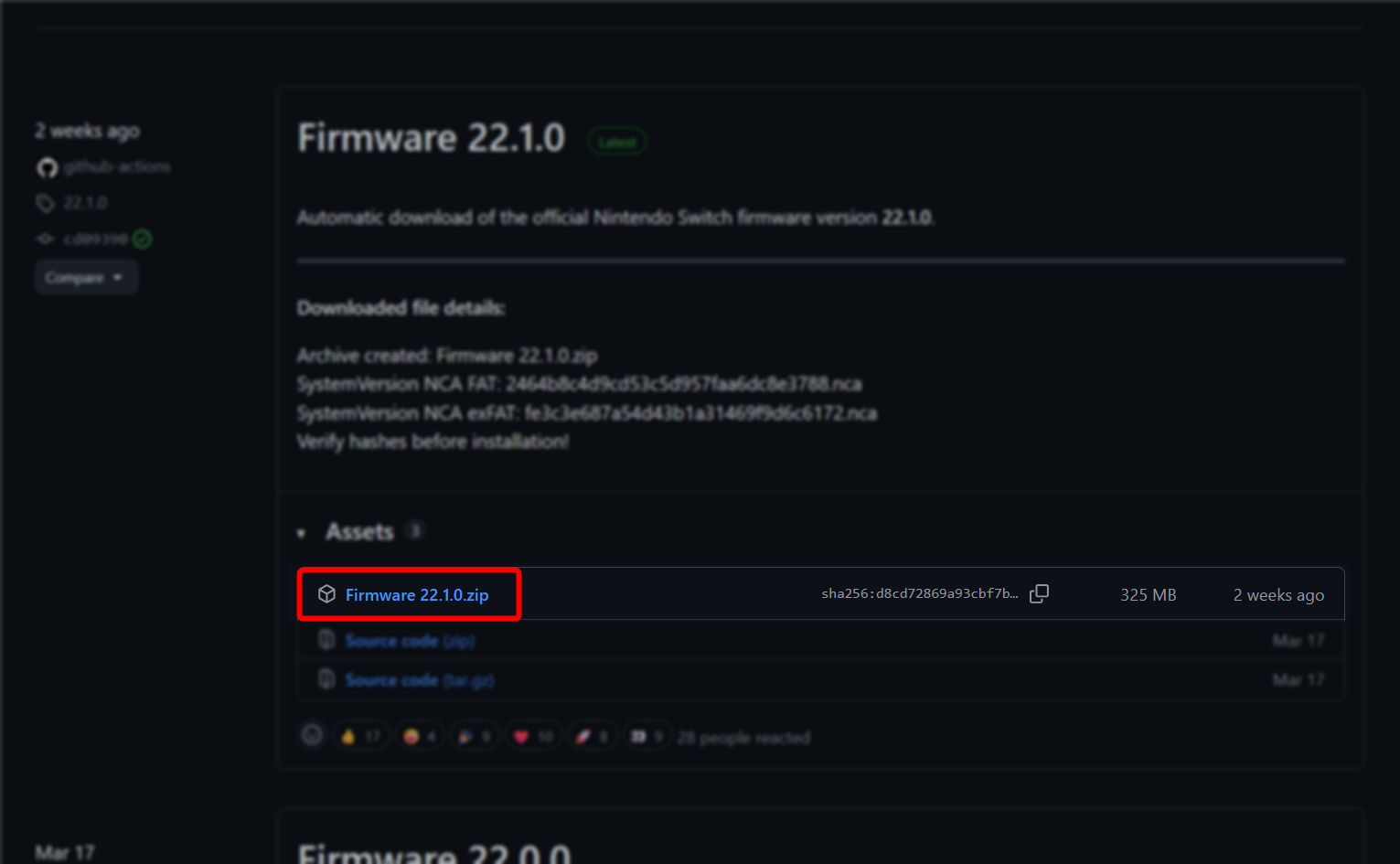
- Télécharge le dernier firmware ici (exemple). (NE PAS EXTRAIRE les fichiers du .zip)
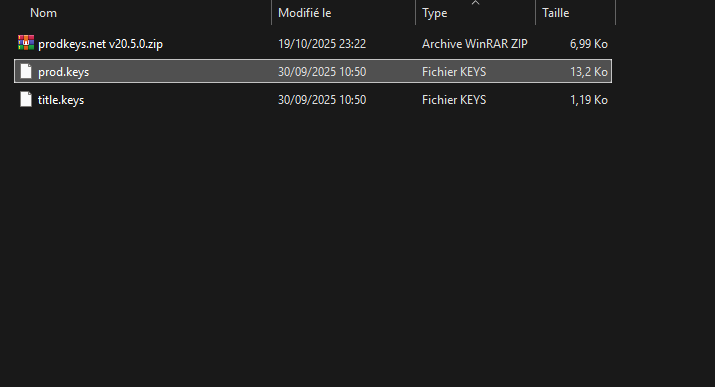
- Télécharge le fichier prod.keys correspondant à la version du firmware. (Pour des raisons légales, le "prod.keys" ne peut pas être fourni ici. Tu peux toutefois le trouver facilement via une recherche Google.)
- Décompresse l'archive du fichier prod.keys téléchargé (Clic droit > WinRAR > Extraire Ici)
- Ouvre l'application "Ryujinx.exe"
- 💡 Astuce : pour créer un raccourci sur le bureau, fais clic droit sur Ryujinx.exe > (Afficher plus d’options) > Envoyer vers > Bureau.
- En haut à gauche, clique sur Actions > Install Keys > Install Keys (.KEYS)
- Sélectionne le fichier "prod.keys" que tu viens de décompresser.
- Clique sur Actions > Install Firmware > Install Firmware (.XCI or .ZIP)
- Sélectionne le fichier .zip du firmware que tu as téléchargé.
3️⃣ Choix du répertoire de jeux
Il faut maintenant définir où seront stockés tes jeux (et tes DLC/Mises à jour).
- Crée un dossier où tu le souhaites sur ton PC pour y stocker tes jeux (par ex :
C:\Jeux Switch). - Toujours sur l'interface de Ryujinx, clique en haut à gauche sur Options > Settings
- Dans la section “Game Directories”, clique sur “Add” et choisis le dossier de jeux que tu viens de créer.
- Ajoute le même dossier dans la section “Autoload DLC/Updates Directories”.
- Clique sur "Apply" en bas à droite pour valider (sans fermer la fenêtre).
4️⃣ Paramètres
- Rends toi maintenant dans l'onglet “Input” des paramètres.
- Dans le champs “Input Device”, sélectionne ta manette (ou “All Keyboards” si tu joues au clavier).
- Dans l'onglet “System”, ajuste “System Region” et “System Language”
- Clique sur "OK" pour fermer les paramètres.
📌 Si tu viens d'un tutoriel pour installer un jeu en particulier, tu peux fermer cette page et retourner dessus.
🕹️ | Ajouter des jeux/updates/dlc/mods
- Pour installer un jeu : Place le fichier .nsp/.xci dans ton répertoire de jeux. Les mises à jour du jeu et ses DLCs se placent dans le même dossier.
- Pour installer un mod : Fais un clic droit sur le jeu concerné dans l'interface Ryujinx, puis clique sur Open Mods directory. Place le dossier du mod dans le répertoire qui s'ouvre
- (Le dossier d'un mod porte généralement le nom du mod, et contient un dossier exef, qui contient lui même un fichier .ips. Si un mod est correctement installé, il sera affiché dans la liste en faisant un clic droit sur le jeu dans Ryujinx, puis "Manage mod")
💡 | Astuces
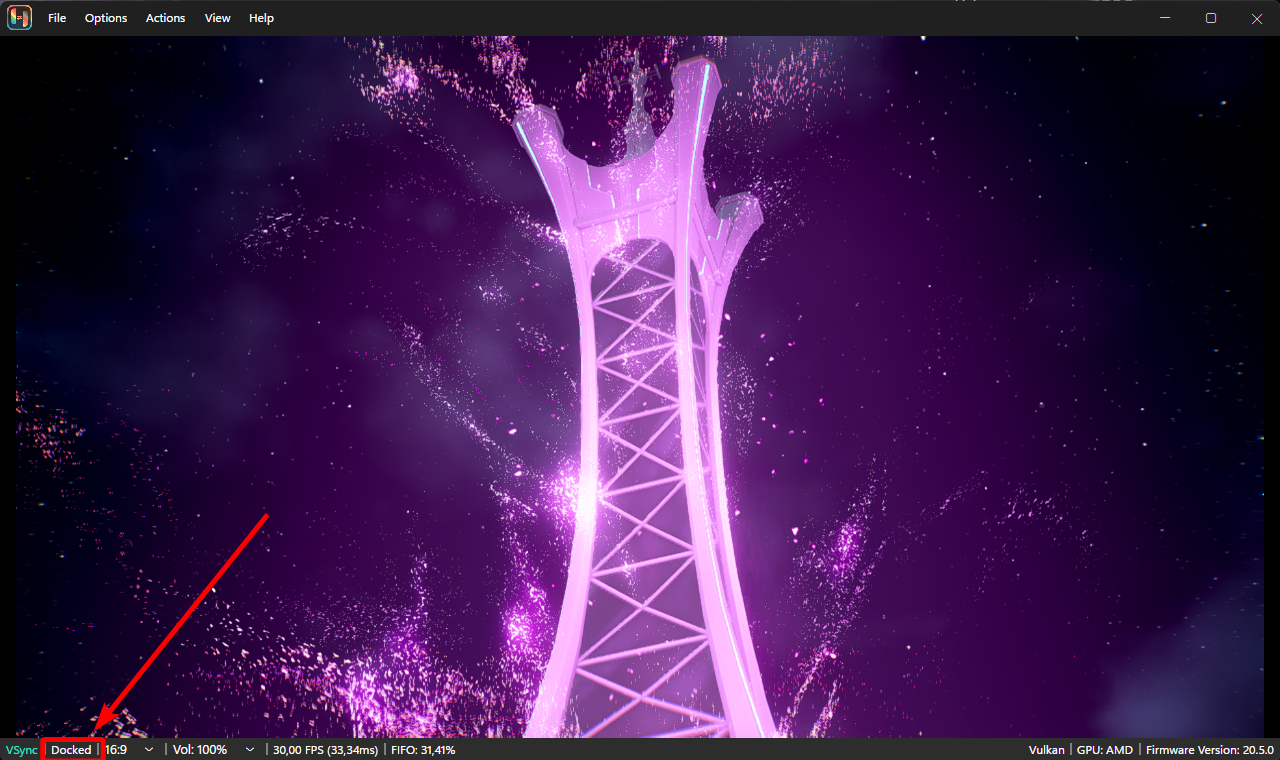
- En jeu, tu peux changer à tout moment du mode "Docked" au mode "Handled" en cliquant en bas à gauche.
- Le mode Docked fait tourner le jeu en 1080p avec les graphismes en qualité maximum.
- Le mode Handled fait tourner le jeu comme en mode portable sur Nintendo Switch, c'est à dire en 720p avec des graphisme allégés.
⚠️ | Solutions aux problèmes courants :
Si tu rencontres un crash à un endroit précis dans un jeu, même en relançant le jeu plusieurs fois du suite, essaye ces 3 solutions :
-
- Fais un clic droit sur le jeu concerné, puis Cache Management > Purge PPTC Cache.
- Fais à nouveau un clic droit > Cache Management > Purge Shader Cache
-
- En haut à gauche, clique sur Options > Settings, puis rends toi dans l'onglet "Graphics"
- Dans le champs "Preferred GPU", assure toi que ta carte graphique AMD ou NVIDIA est sélectionnée
- Clique sur "OK" pour fermer les paramètres
-
- En haut à gauche, clique sur Options > Settings, puis rends toi dans l'onglet "System";
- Passe le champs "DRAM Size" à 8Go (Assure toi d'avoir au moins 12Go de RAM sur ton système)